1. Konsep DHCP
DHCP (Dynamic Host Configuration Protocol) merupakan layanan jaringan yang secara otomatis memberikan informasi konfigurasi IP kepada klien. Hal ini membuat setiap perangkat bisa langsung terkoneksi ke jaringan tanpa harus diatur manual.
2. Kegunaan DHCP
- Memudahkan administrator dalam mengatur IP address pada jaringan.
- Mengurangi kesalahan konfigurasi manual.
- Mempercepat koneksi perangkat baru ke jaringan.
- Efisien digunakan pada jaringan skala besar (perusahaan, sekolah, kampus).
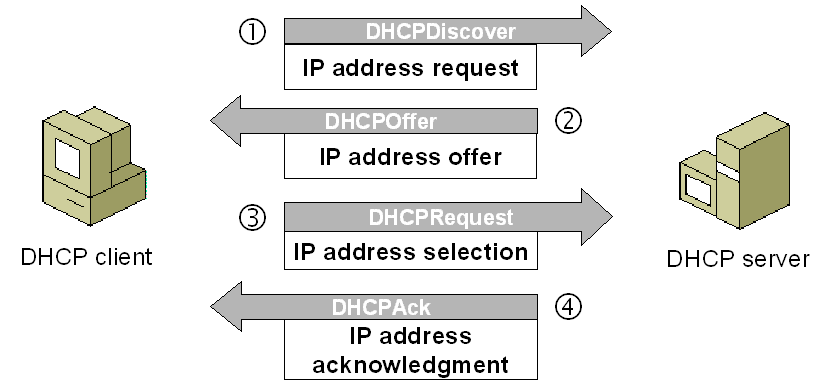
3. Proses DHCP (DORA)
Proses kerja DHCP menggunakan mekanisme DORA:
- Discover → Klien mencari server DHCP.
- Offer → Server menawarkan alamat IP.
- Request → Klien meminta alamat IP yang ditawarkan.
- Acknowledgment → Server mengonfirmasi dan memberikan alamat IP.
4. Jenis Alokasi DHCP
DHCP dapat memberikan alamat IP kepada klien dengan tiga metode alokasi:
- Dynamic Allocation → Server DHCP secara otomatis memberikan IP dari pool (rentang) yang tersedia. IP ini bersifat sementara (lease time).
- Automatic Allocation → Server DHCP memberikan IP permanen ke klien tertentu, sehingga IP yang sama akan terus digunakan oleh klien tersebut.
- Manual Allocation (Static DHCP) → Administrator menentukan secara manual alamat IP yang akan diberikan berdasarkan MAC Address perangkat.
5. DHCP Scope, Lease, dan Option
- DHCP Scope → Sekumpulan alamat IP dalam rentang tertentu (pool)
yang dapat diberikan oleh DHCP server. Contoh:
192.168.10.100 - 192.168.10.200. - DHCP Lease → Jangka waktu sebuah alamat IP diberikan kepada klien. Setelah waktu lease habis, IP bisa diperbarui (renew) atau diberikan ke klien lain.
- DHCP Option → Informasi tambahan yang diberikan oleh DHCP server, seperti default gateway, DNS server, domain name, atau NTP server.
6. Instalasi & Konfigurasi DHCP Server
Contoh instalasi DHCP Server pada Linux (Ubuntu 20.04):
# Update & instalasi DHCP Server
sudo apt update
sudo apt install isc-dhcp-server -y

# Edit konfigurasi utama
sudo nano /etc/dhcp/dhcpd.conf

# Tambahkan konfigurasi:
subnet 192.168.10.0 netmask 255.255.255.0 {
  range 192.168.10.100 192.168.10.200;
  option routers 192.168.10.1;
  option domain-name-servers 8.8.8.8, 8.8.4.4;
  option domain-name "";
  option broadcast-address 192.168.10.255;
  default-lease-time 600;
  max-lease-time 7200;
}

# Restart layanan
sudo systemctl restart isc-dhcp-server

# Cek status
sudo systemctl status isc-dhcp-server
7. Memilih Interface dan Konfigurasi IP
Sebelum menjalankan DHCP Server, kita perlu memilih interface mana yang akan digunakan dan mengkonfigurasi IP statis pada interface tersebut:
a. Mengetahui Interface yang Tersedia
# Lihat daftar interface yang tersedia
ip link show

# Atau gunakan perintah:
ip -a
b. Menentukan Interface untuk DHCP Server
Biasanya kita akan menggunakan:
- eth0 atau ens33 untuk koneksi LAN/internal
- wlan0 untuk koneksi wireless
# Edit file konfigurasi interface DHCP
sudo nano /etc/default/isc-dhcp-server

# Tentukan interface yang akan digunakan (contoh: eth1)
INTERFACESv4="eth1"
INTERFACESv6=""
c. Konfigurasi IP Statis pada Interface
# Edit konfigurasi network (Ubuntu 20.04 menggunakan netplan)
sudo nano /etc/netplan/01-netcfg.yaml

# Contoh konfigurasi untuk eth1:
network:
  version: 2
  renderer: networkd
  ethernets:
    eth1:
      addresses: [192.168.10.1/24]
      dhcp4: no

# Terapkan konfigurasi
sudo netplan apply
9. Evaluasi
Jawablah pertanyaan berikut untuk mengukur pemahaman:
- Apa fungsi utama DHCP Server?
- Sebutkan urutan proses kerja DHCP (DORA)!
- Apa perbedaan Dynamic, Automatic, dan Manual Allocation pada DHCP?
- Jelaskan pengertian DHCP Scope, Lease, dan Option!
- Bagaimana cara memilih interface yang akan digunakan untuk DHCP Server?
- Apa langkah-langkah untuk melakukan sharing internet melalui DHCP Server?
- Tuliskan contoh konfigurasi DHCP dengan rentang IP
192.168.20.50 - 192.168.20.100!